- 版本:v1.5.3.170
- 大小:7.18MB
- 支持度:80 %
- 更新:2026-09-13
软件简介
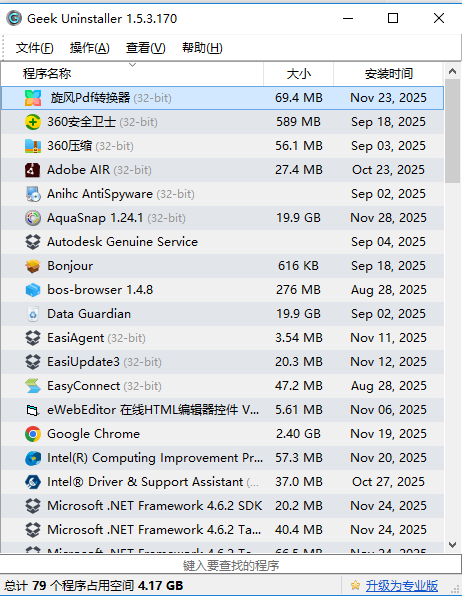
 geek uninstaller极客卸载——袖珍免费的智能卸载利器。面对电脑里那些捆绑安装的顽固软件,它可一键扫描程序本体、注册表、缓存及深层残留,连根拔除,绝无死角;遇到卸载失败,强力擦除功能直接粉碎进程与文件,瞬间释放空间,系统回归轻盈干净。
geek uninstaller极客卸载收费吗
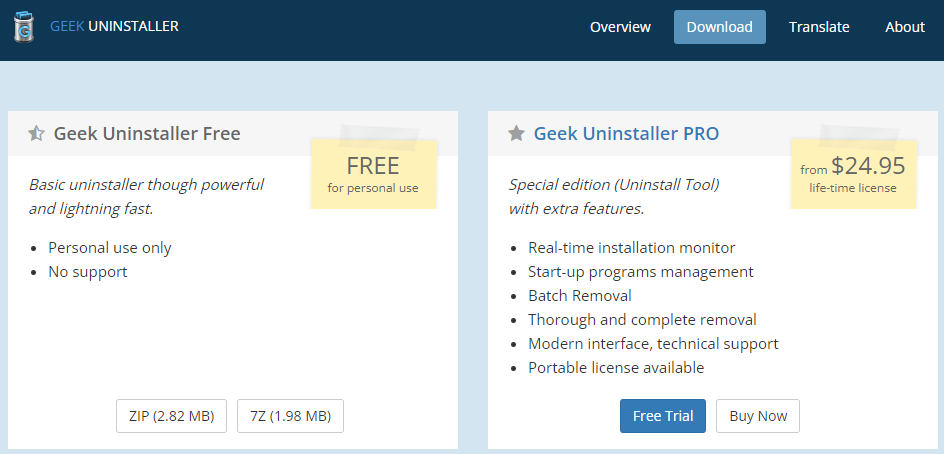
geek uninstaller提供免费版本,核心卸载功能完全免费使用,但存在收费的pro版本(终身费用24.95美元)。
1、免费版:
●提供基础卸载功能,包括强制卸载、深度扫描残留文件和注册表项。
●绿色便携,无需安装,体积仅约1.7mb。
●支持多国语言(含中文),兼容windows 8/10/11及微软商店应用。
2、pro版:
●需付费24.95美元(终身许可),额外提供安装监视器和批量删除功能。
geek uninstaller极客卸载有什么用
1、彻底卸载软件:相比windows自带的卸载功能,geekuninstaller在卸载后会自动扫描并清理残留文件、注册表项、空文件夹等,避免系统性能下降或同类软件安装失败
2、强制卸载顽固程序:对于无法通过常规方式卸载的损坏或恶意软件,可绕过安装器直接删除相关文件和注册表项,解决“卸载按钮灰色”或卸载失败的问题
3、高级管理功能:
●查看软件安装路径、注册表项及官网链接
●导出程序列表为html格式,便于系统迁移或备份
●支持多语言界面(含简体中文)和深色模式
geek uninstaller极客卸载怎么用
1、从官网或代码网下载站下载压缩包,解压后双击运行geek.exe,无需安装,若杀毒软件误报,需临时关闭防护或添加信任。
2、在程序列表中找到目标软件(可通过搜索框快速定位),右键选择【卸载】,跟随原软件卸载向导完成基础卸载流程,注意识别隐藏的卸载按钮(避免误点“修复”或“升级”)
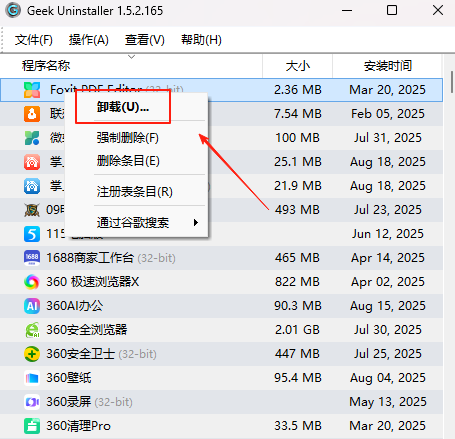
3、基础卸载完成后,geek会自动扫描残留文件和注册表项,扫描结果中红色为注册表残留,黄色为文件残留,可全选删除,确认清理完成。
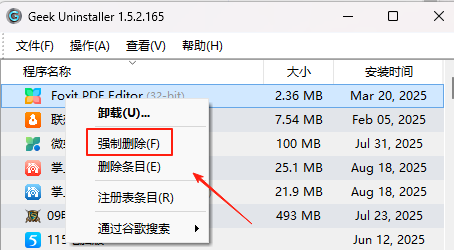
4、若程序无法正常卸载,右键选择【强制删除】,但需谨慎操作(避免误删系统关键组件)。
geek uninstaller极客卸载应用场景
●清理流氓软件或卸载残留。
●系统优化时深度卸载冗余程序。
●需要追踪软件安装记录或证明卸载行为的场景